Nightscout Plugins
Wir befassen uns hier mit der Beschreibung der Programm - Module, den sogenannten Plugins. Die Nightscout Website besteht aus vielen kleinen Plugins. Diese Plugins können konfiguriert werden. Die Konfigurationseinstellungen können wir in den Azure Anwendungseinstellungen speichern.
Pflichtwerte
MONGO_CONNECTION- Deine Mongo uri, zum Beispiel:mongodb: // sally: sallypass@ds099999.mongolab.com: 99999 / nightscoutDISPLAY_UNITS(mg / dl) - Auswahl:mg / dlundmmol. Die Einstellung aufmmolsetzt den gesamten Server aufmmolModus als Standard, weitere Einstellungen sind nicht erforderlich.BASE_URL- Wird verwendet für den Aufbau von Verbindungen zu deinem Websiten api, dh pushover callbacks, in der Regel die URL deiner Nightscout Website, statt http möchtest du vielleicht lieber https verwenden
Eigenschaften
ENABLE- Wird verwendet, um optionale Funktionen zu aktivieren, erwartet eine durch Leerzeichen getrennte Liste, wie zum Beispiel:careportal rawbg iobDISABLEwird genutzt, um Standardfunktionen zu deaktivieren, erwartet eine durch Leerzeichen getrennte ListeAPI_SECRET- Ein geheimes Passwort zur Authentifizierung. Es muss mindestens 12 Zeichen lang sein und ist frei wählbar. Das API_SECRET wird für Careportal Eingaben, Pushover Notifications und REST API Upload benötigt.AUTH_DEFAULT_ROLES (readable)- mögliche Wertereadable,denied, oder ein beliebiger Rollenname. Wenn lesend gesetzt, kann jeder ohne einen Zugriffstoken auf die Website zugreifen. Die Einstellungdeniedbewirkt, das man sich bei jedem Besuch der Website authentifizieren muss, die Einstellungstatus-onlybewirkt ein Anmelden über das API Secret. Wenn auf den Wertoffgesetzt ist, wird die Careportal Rolle zuAUTH_DEFAULT_ROLEShinzugefügt.TREATMENTS_AUTH(off) - mögliche Werteonoderoff. Bei Einstellung aufonmuss man sich bei Eingaben auf dem jeweiligen Gerät mit demAPI_SECRETauthentisieren.
Alarme
Diese Alarmeinstellungen wirken sich auf alle Benachrichtigungsmethoden aus (Browser, Pushover, IFTTT Maker, etc.), einige Einstellungen können durch Browsereinstellungen außer Kraft gesetzt werden.
ALARM_TYPES(simplefallsBG_* ENV gesetzt sind, sonstpredict) - derzeit werden zwei Alarmtypen unterstützt und können unabhängig voneinander oder in Kombination verwendet werden. DersimpleAlarmtyp vergleicht nur die aktuelle BG mitBG_Schwellen, derpredictAlarmtyp verwendet eine optimierte Formel, die die BG aufgrund ihres bisherigen Verlaufs prognostiziert. Derzeit verwendetPredict** NICHT ** eines derBG_* ENV.BG_HIGH(260) - muss auf mg / dl Einheiten eingestellt werden; das ist eine hohe BG außerhalb des Zielbereichs, die als dringlich erachtet wirdBG_TARGET_TOP(180) - muss auf mg / dl Einheiten eingestellt werden; das obere Ende des Zielbereichs, wird auch verwendet, um die obere Linie in der Grafik zu zeichnenBG_TARGET_BOTTOM(80) - muss auf mg / dl Einheiten eingestellt werden; das untere Ende des Zielbereichs, wird als untere Linie in der Grafik verwendetBG_LOW(55) - muss auf mg / dl Einheiten eingestellt werden; eine niedrige BG außerhalb des Zielbereichs, die als dringlich erachtet wirdALARM_URGENT_HIGH(on) - mögliche WerteonoderoffALARM_URGENT_HIGH_MINS(30 60 90 120) - Anzahl der Minuten, in denen ein dringender Hochalarm schlafen gelegt wird, bevor er erneut ertönt; die einzelnen Minuten werden durch Leerzeichen voneinander getrennt, die erste Zahl wird für pushover verwendetALARM_HIGH(on) - mögliche WerteonoderoffALARM_HIGH_MINS(30 60 90 120) - Anzahl der Minuten, in denen ein (einfacher) Hochalarm schlafen gelegt wird, bevor er erneut ertönt; die einzelnen Minuten werden durch Leerzeichen voneinander getrennt, die erste Zahl wird für pushover verwendetALARM_LOW(on) - mögliche WerteonoderoffALARM_LOW_MINS(15 30 45 60) - Anzahl der Minuten, in denen ein (einfacher) Tiefalarm schlafen gelegt wird, bevor er erneut ertönt; die einzelnen Minuten werden durch Leerzeichen voneinander getrennt, die erste Zahl wird für pushover verwendetALARM_URGENT_LOW(on) - mögliche WerteonoderoffALARM_URGENT_LOW_MINS(15 30 45) - Anzahl der Minuten, in denen ein dringender Tiefalarm schlafen gelegt wird, bevor er erneut ertönt; die einzelnen Minuten werden durch Leerzeichen voneinander getrennt, die erste Zahl wird für pushover verwendetALARM_URGENT_MINS(30 60 90 120) - Anzahl der Minuten, in denen ein dringender Alarm (der nicht als hoch oder niedrig markiert ist) schlafen gelegt wird, bevor er erneut ertönt; die einzelnen Minuten werden durch Leerzeichen voneinander getrennt, die erste Zahl wird für pushover verwendetALARM_WARN_MINS(30 60 90 120) - Anzahl der Minuten, in denen ein Alarm (der nicht als hoch oder niedrig markiert ist) schlafen gelegt wird, bevor er erneut ertönt; die einzelnen Minuten werden durch Leerzeichen voneinander getrennt, die erste Zahl wird für pushover verwendet
Basiseinstellungen
Die Basiseinstellungen sind Standardwerte, die beim Implementieren einer Nightscout Website gesetzt werden.
MONGO_COLLECTION(entries) - Diese Sammlung speichert SGV, MBG und CAL Aufzeichnungen von deinem CGM-GerätMONGO_TREATMENTS_COLLECTION(treatments) - Diese Sammlung speichert sog. treatments (eingegebene Therapiemaßnahmen oder kurz: Eingaben), die im Care Portal eingegeben worden sind, s.o. unterENABLEenv varMONGO_DEVICESTATUS_COLLECTION(devicestatus) - Diese Sammlung speichert Gerätestatusinformationen wie z.B. die Uploader BatterieMONGO_PROFILE_COLLECTION(Profile) - Diese Sammlung speichert deine ProfileMONGO_FOOD_COLLECTION(food) - Die Sammlung speichert deine Lebensmittel-DatenbankPORT(1337) - Der Port, auf den die node.js Anwendung zugreiftHostname- Der Hostname, den die node.js-Anwendung verwendet, standardmäßig null für jeden Hostnamen, für IPv6 evtl. :: nicht vergessen.SSL_KEY- Pfad zu deiner SSL-Schlüsseldatei, so dass ssl (https) direkt in node.js aktiviert werden kannSSL_CERT- Pfad zu deiner SSL-Zertifikat-Datei, so dass ssl (https) direkt in node.js aktiviert werden kannSSL_CA- Pfad zur ssl CA-Datei, so dass ssl (https) direkt in node.js aktiviert werden kannHEARTBEAT(60) - Anzahl der Sekunden zwischen den einzelnen Datenbanküberprüfungen
Vordefinierte Werte für Browser-Einstellungen (optional)
Wir können Browsereinstellungen zentral in den Azure App. Einstellungen speichern. Das hat den Vorteil, dass man egal von welchem Browser oder einer Smartphone App aus immer die gleichen Einstellungen hat. Machen wir dies nicht, werden die Einstellungen nur im Browser Cache gespeichert und müssen ggf. immer wieder neu eingegeben werden. Jeder Parameter mit Wert steht in einer extra Zeile.
TIME_FORMAT(12) - mögliche Werte12oder24NIGHT_MODE(off) - mögliche WerteonoderoffSHOW_RAWBG(never) - mögliche Wertealways,neverodernoiseCUSTOM_TITLE(Nightscout) - angepasste/r Titel/ÜberschriftTHEME(default) - mögliche WertedefaultodercolorsALARM_TIMEAGO_WARN(on) - mögliche WerteonoderoffALARM_TIMEAGO_WARN_MINS(15) - Minuten seit dem letzten Messwert, um eine Warnung auszulösenALARM_TIMEAGO_URGENT(on) - mögliche WerteonoderoffALARM_TIMEAGO_URGENT_MINS(30) - Minuten seit dem letzten Wert, um einen dringenden Alarm auszulösenSHOW_PLUGINS- Anzeige der Plugins in der Website, Standardwerte für alle freigegebenSHOW_FORECAST(ar2) - Plugin Prognosen, die standardmäßig angezeigt werden sollen, unterstützt räumlich begrenzte Werte wie" ar2 openaps "LANGUAGE(de) - Sprache der Website. Falls nicht verfügbar, wird Englisch verwendet,SCALE_Y(log) - Die Art der Skalierung , welche für die Y-Achse des Charts System verwendet wird.- Die Standard
log(logarithmisch) Option lässt mehr Details im unteren Bereich zu , während immer noch der volle CGM Bereich angezeigt wird. - Die
linearOption hat im gleichen Abstand Markierungen , der verwendete Bereich ist dynamisch, so dass kein Platz an der Spitze des Diagramms verschwendet wird. - Die
log-dynamicist der StandardlogOption ähnlich und verwendet den gleichen dynamischen Bereich, aber dielinearSkala.
- Die Standard
EDIT_MODE(on) - mögliche Werteonoderoff. Aktivieren oder deaktivieren des Symbols, das den Bearbeitungsmodus der treatments (Behandlungsmaßnahmen) ermöglicht.
Nach Eingabe der Daten das Speichern nicht vergessen.
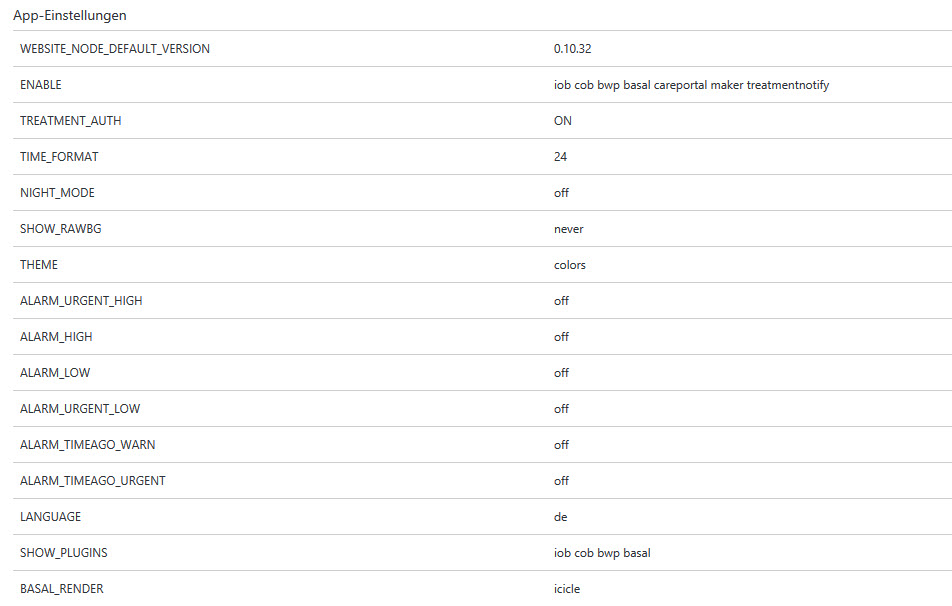
Die Einstellungen sehen dann z.B. so aus:
Plugins
Plugins werden verwendet, um die Art und Weise Informationen anzuzeigen, wie Benachrichtigungen gesendet werden, Alarme ausgelöst werden, und vieles mehr.
Die eingebauten / Beispiel-Plugins, die standardmäßig verfügbar sind,
sind nachfolgend aufgelistet. Die Plugins müssen möglicherweise noch
aktiviert werden, indem sie der Umgebungsvariable ENABLE hinzugefügt
werden.
Standard Plugins
Diese können durch Einstellen der DISABLE env var deaktiviert
werden, zum Beispieldisable="Direction upbat"
Delta (BG Delta)
Berechnet und zeigt die Veränderung zwischen den letzten 2 BG-Werten.
Direction (BG Direction)
Zeigt die Trendrichtung an.
Upbat (Uploader Batterie)
Zeigt den aktuellsten Batteriestatus vom Uploader Telefon.
Timeago (Time Ago)
Zeigt die Zeit seit dem letzten CGM-Eintrag an. Unterstützt die
TIMEAGO_ENABLE_ALERTS [Erweiterte Einstellung] (#
extended-Einstellungen) für die Serverseite bei Alarmen wegen veralteter
Daten via Pushover und IFTTT.
Devicestatus (Gerätestatus)
Wird von upbat und anderen Plugins verwendet, um
Gerätestatusinformationen anzuzeigen. Unterstützt die
DEVICESTATUS_ADVANCED =" true " [Erweiterte Einstellung] (#
extended-Einstellungen), um jeden Gerätestatus an den Client für die
retrospektive Anwendung zu senden und um andere Plugins zu unterstützen.
Errorcodes (CGM-Fehlercodes)
Erzeugt Alarme für CGM-Codes 9 (Sanduhr) und10 (???).
- Verwende [erweiterte Einstellungen] (# extended-Einstellungen) um zu
sehen, welche Fehlercodes Benachrichtigungen und Alarme auslösen:
ERRORCODES_INFO(1 2 3 4 5 6 7 8) - Standardmäßig erzeugen die “Needs Calibration” (Blutstropfen) und andere Fehlercodes unter 9 eine Info-Ebene Benachrichtigung; die Auswahlmöglichkeiten sind eine durch Leerzeichen getrennte Zahlenreihe oderoff, um diese Benachrichtigung auszuschaltenERRORCODES_WARN(off) - Standardmäßig ist keine Warnung konfiguriert, die Auswahlmöglichkeiten sind eine durch Leerzeichen getrennte Zahlenreihe oderoff, um diese Benachrichtigung auszuschaltenERRORCODES_URGENT(9 10) - standardmäßig generieren die Sanduhr und ??? einen dringenden Alarm, die Auswahlmöglichkeiten sind eine durch Leerzeichen getrennte Zahlenreihe oderoff, um diese Benachrichtigung auszuschalten
Ar2 (AR2 Forecasting)
Erzeugt Alarme auf Basis von prognostizierten Werten. Siehe [Forecasting mit AR2 Algorithmus] (https://github.com/nightscout/nightscout.github.io/wiki/Forecasting)
- Standardmäßig aktiviert, wenn keine Schwellenwerte festgelegt werden
** OR **
ALARM_TYPESumfasstpredict. - Verwende [erweiterte Einstellungen] (# extended-Einstellungen), um
das AR2 Verhalten anzupassen:
AR2_USE_RAW(false) - um für PrognosenrawbgWerte zu verwenden, wenn Standardwerte keinen Alarm auslösenAR2_CONE_FACTOR( ‘2’) - um die Größe der Kegel anzupassen, benutze ‘0’ für eine einzelne Zeile
Simplealarms (Simple BG Alarme)
BG_HIGH,BG_TARGET_TOP,
BG_TARGET_BOTTOM,BG_LOW -Schwellenwerte, um Alarme
abzugeben.ALARM_TYPES umfasstsimple.profile (Treatment Profile)
Fügen Sie Link zum Profil-Editor hinzu, und geben Sie die Einstellungen für das Behandlungsprofil ein. Verwendet auch die erweiterte Einstellung:
PROFILE_HISTORY(off) - mögliche Werteonoderoff. Aktivieren / Deaktivieren der NS-Fähigkeit zur Protokollierung Ihrer Profile (noch experimentell)PROFILE_MULTIPLE(off) - mögliche Werteonoderoff. Aktivieren / Deaktivieren der NS-Fähigkeit zum Handhaben und Umschalten zwischen mehreren Behandlungsprofilen
Erweiterte Plugins:
Careportal (Careportal)
Eine optionale Form, Therapiemaßnahmen einzugeben.
Boluscalc (de: Bolus Rechner)
Nightscout berechnet anhand bestimmter Vorgaben die zu verabreichende Bolusmenge.
Food (de: Nahrungsmittel)
Wir können über den Nahrungsmittel - Editor siehe () Mahlzeiten mit
Angabe von Kohlenhydraten eingeben
rawbg (Roh Blutzuckerwerte)
Berechnet Roh Blutzuckerwerte mit Sensor und Kalibrierungsaufzeichnungen und zeigt alternative Werte mit Verzerrungspegel an.
Iob (en: Insulin-on-Board, de: Wirksames Insulin)
Fügt die IOB Pillbox Visualisierung im Browser ein und berechnet das
noch wirksame Bolus Insulin, welches von anderen Plugins verwendet
werden kann. Verwendet Eingaben mit Insulindosen und der dia
undsens Felder aus dem [Behandlungsprofil] (# behandlungs Profil).
Cob (Carbs-on-Board)
Fügt die COB Pillbox Visualisierung im Browser ein und berechnet Werte,
die von anderen Plugins verwendet werden können. Verwendet Eingaben
(treatments) mit carb Angaben und der carbs_hr,carbratio und
sens Felder aus dem [Behandlungsprofil] (# Behandlungs Profil).
Bwp (BolusExpert Vorschau)
Dieses Plugin hat erstens den Zweck, Alarme automatisch schlafen zu
legen, wenn das CGM zwar hohe Blutzuckerwerte anzeigt, es aber noch
ausreichend Insulin an Bord (IOB) gibt und zweitens, um Benutzer darauf
hinzuweisen, dass es günstig sein könnte, den Blutzucker mit einem
Blutzuckermessgerät zu bestimmen und Insulin laut Berechnung durch die
Insulinpumpe oder wie von medizinischem Fachpersonal empfohlen
abzugeben. *** Die vom Plugin zur Verfügung gestellten Werte sind als
Hinweis gedacht basierend auf CGM-Daten und der Insulinempfindlichkeit,
die du konfiguriert hast, sie sind nicht als Empfehlung für die
Bolus-Berechnung gedacht. *** Das Plugin berechnet die Bolus-Menge,
wenn der Wert über dem von dir angegebenen Zielwert liegt, erzeugt
Alarme, wenn du Prüfung und die Abgabe eines Bolus in Betracht ziehen
solltest, und Alarme snoozes, wenn genug IOB vorliegt, um eine hohe BG
zu decken. Verwendet die Ergebnisse des iob Plugin undsens,
target_high undtarget_low Felder aus dem [Behandlungsprofil]
(# behandlungs Profil). Defaults, die mit angepasst werden können
[erweiterte Einstellung] (# extended-Einstellungen)
BWP_WARN(0.50) - WennBWPgrößer ist als derBWP_WARNwird ein Warnalarm ausgelöst.BWP_URGENT(1.00) - WennBWPgrößer als dieser Wert ist, wirdein dringender Alarm BWP_URGENTausgelöst.BWP_SNOOZE_MINS(10) - Die Anzahl der Minuten, in der kein Alarm ausgelöst wird, wenn noch genügend IOB vorhanden ist, um eine hohe BG abzudecken.BWP_SNOOZE- (0.10) Wenn BG höher als dietarget_highundBWP<BWP_SNOOZEAlarme fürBWP_SNOOZE_MINSwerden snoozed ist.
Cage (en: Cannula Age, de: Pumpenkatheter Setz-Alter)
Berechnet die Anzahl der Stunden seit der letzten Site Change
Eingabe/Bearbeitung, die aufgezeichnet wurde.
CAGE_ENABLE_ALERTS(false) - Wenn du stattdessen auftrueeinstellst, kannst du dich an einen Katheterwechsel erinnern lassen.CAGE_INFO(44) - Wenn die hinterCAGE_INFOeingestellte Stundenanzahl mit der Zahl seit dem letztenWebsite Changeübereinstimmt, wirst du an einen demnächst fälligen Katheterwechsel erinnert.CAGE_WARN(48) - Wenn die hinterCAGE_WARNeingestellte Stundenanzahl mit der Zeit seit dem letztenWebsite Changeübereinstimmt, wirst du an den nun fälligen Katheterwechsel erinnert.CAGE_URGENT(72) - Wenn die hinterCAGE_URGENTeingestellte Stundenanzahl die Zeit seit dem letztenWebsite Changeerreicht, wird von da ab eine dauerhafte Warnung ausgegeben, dass der Katheterwechsel überfällig ist.CAGE_DISPLAY(hours) - Mögliche Werte sind “Stunden” oder “Tage”. Wenn “Tage” ausgewählt ist und das Alter des Katheters größer ist als 24-Stunden, wird in Tagen und Stunden angezeigt.
Sage (Sensor-Alter)
Berechnet die Anzahl der Tage und Stunden seit der letzten
Sensor Starten undSensor Change Eingabe/Bearbeitung, die
aufgezeichnet wurde.
SAGE_ENABLE_ALERTS(false) - Stattdessen auftrueeingestellt, kannst du dich an einen Sensorwechsel erinnern lassen.SAGE_INFO(144) - Wenn die hinterSAGE_INFOeingestellte Stundenanzahl mit der Zeit seit dem letzten dokumentierten Sensorwechsel bzw. Sensorstart übereinstimmt, wirst du an einen demnächst fälligen Sensorwechsel erinnert.SAGE_WARN(164) - Wenn die hinterSAGE_WARNeingestellte Stundenanzahl mit der Zeit seit dem letzten Sensorwechsel bzw. -start übereinstimmt, wirst du an den nun fälligen Sensorwechsel oder -neustart erinnert.SAGE_URGENT(166) - Wenn die hinterSAGE_URGENTeingestellte Stundenanzahl erreicht ist, wird der Benutzer dauerhaft an einen überfälligen Wechsel/Neustart erinnert.
Iage (Insulin-Alter)
Berechnet die Anzahl der Tage und Stunden seit der letzten
Insulin Change Eingabe, die aufgezeichnet wurde.
IAGE_ENABLE_ALERTS(false) - Stattdessen auftrueeingestellt, kannst du dich an einen Insulinreservoirwechsel erinnern lassen.IAGE_INFO(44) - Wenn die hinterIAGE_INFOeingestellte Stundenanzahl mit der Zeit seit dem letzten dokumentiertenInsulin Changeübereinstimmt, wirst du an einen demnächst fälligen Reservoirwechsel erinnert.IAGE_WARN(48) - Wenn die hinterIAGE_WARNeingestellte Stundenanzahl mit der Zeit seit dem letztenInsulin Changeübereinstimmt, wirst du an den nun fälligen Reservoirwechsel erinnert.IAGE_URGENT(72) - Wenn die hinterIAGE_URGENTeingestellte Stundenanzahl mit der dokumentiertenInsulin ChangeStundenanzahl übereinstimmt, wirst du dauerhaft an einen überfälligen Reservoirwechsel erinnert.
Treatmentnotify (Behandlung Benachrichtigungen)
Erzeugt Benachrichtigungen, wenn eine Therapiemaßnahme eingegeben wurde,
und legt Alarme für bestimmte Minuten nach einer Eingabe schlafen. Die
Standardeinstellung ist 10 Minuten und kann über
TREATMENTNOTIFY_SNOOZE_MINS [Erweiterte Einstellung] (#
extended-Einstellungen) verändert werden.
Basal (Basal-Profil)
Fügt ein Textfeld, eine sog. Pillbox, für das Basalinsulin ein, in dem
du die aktuelle Basalrate ablesen kannst. Außerdem ermöglicht es dem
bwp Plugin, Vorschläge für eine temporäre Basalkorrektur zu
berechnen. Verwendet das basal Feld aus dem [Behandlungsprofil] (#
behandlungs Profil). Es nutzt auch die erweiterte Einstellung:
BASAL_RENDER(none) - Mögliche Werte sindnone,defaultodericicle(invertiert, auf den Kopf gestellt)
Mmconnect (MiniMed Connect-Brücke)
Überträgt Echtzeit MiniMed Connect Daten vom Medtronic Carelink-Server an Nightscout ([mehr lesen] (https://github.com/mddub/minimed-connect-to-nightscout))
MMCONNECT_USER_NAME- Dein Benutzername für CareLink® ConnectMMCONNECT_PASSWORD- Dein Passwort für CareLink® ConnectMMCONNECT_INTERVAL(60000* 1 Minute *) - Anzahl der Millisekunden zwischen den einzelnen Anfragen an den CareLink® ServerMMCONNECT_MAX_RETRY_DURATION(32) - Maximale Gesamtanzahl der Sekunden, nach denen bei fehlgeschlagenen Anfragen aufgegeben wirdMMCONNECT_SGV_LIMIT(24) - Maximale Anzahl der letzten Sensorwerte, die bei jeder Anfrage gesendet werdenMMCONNECT_VERBOSE- Setze dies auf” true ”, um Informationen über CareLink® Anfragen auf der Konsole wiederzugeben.MMCONNECT_STORE_RAW_DATA- Setze dies auf” true ”, um Rohdaten zu speichern, die von CareLink® alsTyp: "carelink_raw"Datenbankeinträge zurück kommen (nützlich für die Entwicklung).
Pump (Pumpenüberwachung)
Allgemeingültige Pumpenüberwachung für OpenAPS, MiniMed Connect, RileyLink, t:slim, mit mehr auf dem Weg
- Erfordert
DEVICESTATUS_ADVANCED =" true " PUMP_ENABLE_ALERTS(false) - Auftruewerden Anzeigen über die Pumpenbatterie und das -reservoir bereitgestellt.PUMP_FIELDS(reservoir battery) - Diese Felder werden standardmäßig angezeigt. Wähle aus:reservoir,battery,clock,statusunddevicePUMP_RETRO_FIELDS(reservoir battery clock) - Die Textfelder, die im Retro-Modus angezeigt werden. Jede der oben genannten Möglichkeiten.PUMP_WARN_CLOCK(30) - Die Anzahl der Minuten, die verstrichen sein müssen, bevor ein Alarm ausgelöst wirdPUMP_URGENT_CLOCK(60) - Die Anzahl der Minuten, die verstrichen sein müssen, bevor ein dringender Alarm ausgelöst wirdPUMP_WARN_RES(10) - Bei Unterschreiten der ausgewählten Insulinrestmenge im Reservoir wird eine Warnung ausgelöst.PUMP_URGENT_RES( ‘5’) - Bei Unterschreiten der ausgewählten Insulinrestmenge wird ein dringender Alarm ausgelöst.PUMP_WARN_BATT_P(30) - Bei Unterschreiten der ausgewählten Restleistung der Pumpenbatterie in % wird eine Warnung ausgelöst.PUMP_URGENT_BATT_P(20) - Bei Unterschreiten der ausgewählten Restleistung der Batterie in % wird ein dringender Alarm ausgelöst.PUMP_WARN_BATT_V(1.35) - Bei Unterschreiten der ausgewählten Restleistung der Pumpenbatterie in Voltzahl (falls Prozent nicht verfügbar ist) wird eine Warnung ausgelöst.PUMP_URGENT_BATT_V(1.30) - Bei Unterschreiten der ausgewählten Restleistung der Batterie in Voltzahl (falls Prozent nicht verfügbar ist) wird ein dringender Alarm ausgelöst.
Openaps (OpenAPS)
Integrierte OpenAPS Loopüberwachung nutzt diese erweiterten Einstellungen:
DEVICESTATUS_ADVANCED =" true "muss gesetzt werdenOPENAPS_ENABLE_ALERTS(false) - Auftruesetzen, um benachrichtigt zu werden, wenn OpenAPS nicht loopt. Wenn du mit OpenAPS für einen bestimmten Zeitraum offline gehst, kannst du einOpenAPS OfflineEreignis für die erwartete Dauer vom Careportal aus hinzufügen, um Warnmeldungen zu vermeiden.* OPENAPS_WARN(30) - Die Anzahl der Minuten seit dem letzten Loop, die überschreiten werden muss, bevor ein Alarm ausgelöst wird* OPENAPS_URGENT(60) - Die Anzahl der Minuten seit dem letzten Loop, die überschreiten werden muss, bevor ein dringender Alarm ausgelöst wirdOPENAPS_FIELDS(status-symbol status-label iob meal-assist rssi) - Die standardmäßig angezeigten Textfelder. Jedes der folgenden Felder ist möglich:status-symbol,status-label,iob,meal-assist,frequndrssiOPENAPS_RETRO_FIELDS(status-symbol status-label iob meal-assist rssi) - Die Felder, die im Retro-Modus angezeigt werden sollen. Jede der oben genannten Möglichkeiten.
loop (Loop)
DEVICESTATUS_ADVANCED(true) - als gesetzten WertLOOP_ENABLE_ALERTS (false) - Auf true setzen, um
Benachrichtigungen zu aktivieren, wenn der Loop keine Werte liefertLOOP_WARN (30) - Die Anzahl der Minuten seit des letzten
Loops, die überschritten werden muss, bevor ein Alarm ausgelöst wirdLOOP_URGENT (60) - Die Anzahl der Minuten seit des letzten
Loops, die überschritten werden muss, bevor ein dringender Alarm
ausgelöst wirdloop zu SHOW_FORECAST hinzu, um prognostizierten BZ
anzuzeigen.Extended Settings
_ vorangestellt. Beispielsweise würde die
Einstellung MYPLUGIN_EXAMPLE_VALUE = 1234 dem MYPLUGIN-Plugin
den Befehl extendedSettings.exampleValue zur Verfügung stellen.Pushover
Beim Konto Login in [Pushover] (https://pushover.net/) findest du oben links deinen User Key, du benötigst diesen Key und einen Anwendungs API Token / Schlüssel, um dieses Setup abzuschließen.
Gehe auf [Erstellen eines Pushover Application] (https://pushover.net/apps/build). Du benötigst nur einen Namen für die Anwendung, um sie zu installieren, alle anderen Einstellungen kannst du ignorieren.
Pushover ist mit folgenden Umgebungsvariablen konfiguriert:
ENABLE-pushoversollte zu der Liste der Plugins hinzugefügt werden, zum Beispiel:ENABLE =" Pushover ".PUSHOVER_API_TOKEN- Um Pushover Benachrichtigungen zu ermöglichen, ist dieses Token speziell für deine erstellte Anwendung [Pushover] (https://pushover.net/) *** [zusätzliche Pushover Informationen] (# Pushover) ** * unten.PUSHOVER_USER_KEY- Deinen Pushover Benutzerschlüssel findest du in der oberen linken Ecke der [Pushover] (https://pushover.net/) Seite. Es kann sich dabei auch um einen Benutzerschlüssel für eine Pushover delivery group statt für einen einzelnen Benutzer handeln. Dies unterstützt auch eine durch Leerzeichen getrennte Liste von Schlüsseln. UmINFOLevel pushes zu deaktivieren, stelle dies aufoff.PUSHOVER_ALARM_KEY- Ein optionaler Pushover Benutzer- / Gruppenschlüssel wird für systemweite Alarme (level>``WARN``) verwendet. Wenn hier nichts definiert ist, wird ersatzweise aufPUSHOVER_USER_KEYzurückgegriffen. Eine mögliche Verwendung für dies ist, wichtige Meldungen und Alarme an einen CWD zu senden, an den du nicht alle Benachrichtigungen senden möchtest. Auch dies unterstützt eine durch Leerzeichen getrennte Liste von Schlüsseln. Zum Deaktivieren der Alarmpushes setze dies aufoff.PUSHOVER_ANNOUNCEMENT_KEY- Ein optionaler Pushover Benutzer- / Gruppenschlüssel wird für systemweite vom Benutzer erzeugte Ankündigungen verwendet. Wenn hier nichts definiert ist, wird aufPUSHOVER_USER_KEYoderPUSHOVER_ALARM_KEYzurückgegriffen. Dies unterstützt ebenfalls eine durch Leerzeichen getrennte Liste von Schlüsseln. Zum Deaktivieren setzt du dies aufoff.BASE_URL- Wird für Pushover Rückrufe genutzt, in der Regel die URL deiner Nightscout Website, verwende dafür möglichst https.API_SECRET- wird für die Pushover Rückrufanfrage als Bestätigungen verwendet für deine Identifizierung.
PUSHOVER_USER_KEY =" off "PUSHOVER_ALARM_KEY =" off "PUSHOVER_ANNOUNCEMENT_KEY =" off "Wenn nur PUSHOVER_USER_KEY gesetzt ist, wird es für alle
Info-Benachrichtigungen, Alarme und Mitteilungen verwendet werden.
Für Test / Entwicklung versuche [localtunnel] (http://localtunnel.me/).
Mit Maker kannst du dich mit allen anderen [IFTTT Kanälen] (https://ifttt.com/channels) verknüpfen. Zum Beispiel kannst du einen Tweet senden, wenn es eine Warnung gibt, die Farbe von Hue Lampen ändern, eine E-Mail oder eine SMS senden und vieles mehr.
- Setup-IFTTT Konto: [Anmelden] (https://ifttt.com/login) oder [ein Konto erstellen] (https://ifttt.com/join)
- Finde deinen Geheimschlüssel auf der [Hersteller Seite] (https://ifttt.com/maker)
- Konfiguriere Nightscout mithilfe dieser Umgebungsvariablen:
ENABLE-makersollte zu der Liste der Plugins hinzugefügt werden, zum Beispiel:ENABLE =" maker ".MAKER_KEY- Setze diesen auf deinen Geheimschlüssel, siehe Schritt 2, zum Beispiel:MAKER_KEY = "abcMyExampleabc123defjt1DeNSiftttmak-XQb69p"Dies unterstützt auch eine durch Leerzeichen getrennte Liste von Schlüsseln.MAKER_ANNOUNCEMENT_KEY- Ein optionaler Maker Schlüssel wird für systemweite Benutzer erzeugt Ankündigungen verwendet werden. Wenn nicht definiert ist, wird dies aufMAKER_KEYRückfall. Eine mögliche Verwendung für diese sendet wichtige Meldungen und Alarme an einen CWD, die Sie wollen nicht zu alle Benachrichtigungen zu senden. Dies ist auch eine durch Leerzeichen getrennte Liste von Schlüsseln unterstützen.
- [Erstellen Sie ein Rezept] (https://ifttt.com/myrecipes/personal/new) oder siehe [ausführliche Anleitung] (lib / plugins / maker-setup.md # create-a-Rezept)
Plugins können benutzerdefinierte Ereignisse erstellen, aber alle
Ereignisse an Hersteller gesendet werden mit ns- vorangestellt
werden. Die Kern Ereignisse sind:
Ns-event- Dieses Ereignis wird für alle Alarme und Benachrichtigungen an den Hersteller-Service gesendet. Das ist gut, fangen alle Ereignis für die allgemeine Protokollierung.Ns-allclear- Dieses Ereignis wird an den Hersteller-Service gesendet wird, wenn ein Alarm ack’d wurde oder wenn der Server startet ohne Alarme auslösen. Zum Beispiel könnten Sie mit diesem Ereignis ein Licht grün.Ns-info- Plugins, die Benachrichtigungen auf der Infoebene generieren wird dieses Ereignis dazu führen, auch ausgelöst werden. Es wird zusätzlich zuns-eventgesendet werden.Ns-warning- Alarme auf der Warnstufe mit Ursache dieses Ereignis auch ausgelöst werden. Es wird zusätzlich zuns-eventgesendet werden.Ns-urgent- Alarme auf dringendes Ebene mit Ursache dieses Ereignis auch ausgelöst werden. Es wird zusätzlich zuns-eventgesendet werden.- siehe die [vollständige Liste der Veranstaltungen] (lib / plugins / maker-setup.md # events)
Behandlungsprofil
Einige der Plugins verwenden ein Behandlungsprofil, das mit dem *Profileditor* bearbeitet werden kann
timezone (Zeitzone) - lokale Zeitzone. Sollte eingestellt
werden.units (Profil - Einheiten) - Blutglukoseeinheiten, die im
Profil verwendet werden, entweder “mgdl” oder “mmol”dia (Insulinwirkzeit) - Wert sollte die Dauer der
Insulinwirkung bei der Berechnung, wie viel Insulin aktiv bleibt,
sein. Die Voreinstellung beträgt 3 Stunden.carbs_hr (KH pro Stunde) - Die Anzahl der Kohlenhydrate, die
pro Stunde verarbeitet werden, näheres siehe [#DIYPS]
(https://diyps.org/2014/05/29/determining-your-carbohydrate-absorption-rate-diyps-lessons-learned/)carbratio(KH Faktor) - Gramm pro einheit Insulinsens(Insulin Sensitivität) - Um wieviel eine Einheit Insulin den BZ senktbasalDie Basalrate, welche zur Pumpe gesendet wirdtarget_high- Oberes Ziel für Korrekturbolus.target_low- Unteres Ziel für Korrekturbolus.
Einige Beispiele findet man [hier] (https://github.com/nightscout/cgm-remote-monitor/blob/master/example-profiles.md)
Setting environment variables
Einfach zu emulieren auf der Kommandozeile:
echo 'MONGO_CONNECTION=mongodb://sally:sallypass@ds099999.mongolab.com:99999/nightscout' >> my.env
echo 'MONGO_COLLECTION=entries' >> my.env
Von nun an kann der Befehl ausgeführt werden:
$ env $(cat my.env) PORT=1337 node server.js
Ein Hosting Provider bietet evtl. ein GUI zur Eingabe an.
Vagrant installieren
Vagrantfile und setup.sh verwenden, um OS- und
Knotenpakete auf einer virtuellen Maschine zu installieren.Die Vagrant VM dient nur auf Ihrem Host-Computer mit Beispiel IP 192.168.33.10, man kann auf das Web-Interface über http://192.168.33.10:1337 zugreifen.